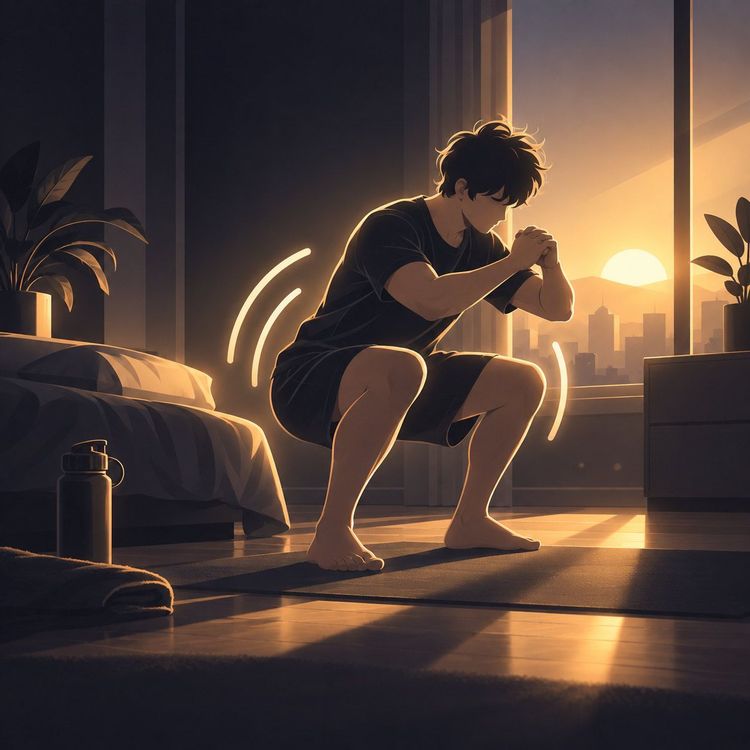
ಮಿಷನ್ ಇರುವ ಅಲರಾಂ ಆಪ್: ಹಾಸಿಗೆಯಿಂದ ಎಬ್ಬಿಸುವ ದಾರಿ
ಸ್ಕ್ವಾಟ್ಗಳು, ಪುಶ್-ಅಪ್ಗಳು ಅಥವಾ ಹಾಸಿಗೆ ಸರಿ ಮಾಡುವ ಮಿಷನ್ ಮುಗಿಸಿದರೆ ಮಾತ್ರ ಈ ಅಲರಾಂ ಆಪ್ ಆಫ್ ಆಗುತ್ತದೆ. Wakea ಹೇಗೆ ಕೆಲಸ ಮಾಡುತ್ತದೆ, ಅದರ ಮಿತಿಗಳೇನು.

“ಎದ್ದೇಳುವಂತೆ ಮಾಡುವ ಅಲರಾಂ ಆಪ್ ಇದೆಯೇ?” ಹೆಚ್ಚುಕಡಿಮೆ ಇದೆ: ಮಿಷನ್ ಇರುವ ಅಲರಾಂ ಆಪ್, ಹಾಸಿಗೆಯಲ್ಲಿ ಮಲಗಿಕೊಂಡೇ ಮಾಡಲಾಗದ ಕೆಲಸವನ್ನು ನೀವು ಮುಗಿಸಿದ ಮೇಲೆಯೇ ಆಫ್ ಆಗುತ್ತದೆ. Wakea ನಲ್ಲಿ ಆ ಕೆಲಸ ಸ್ಕ್ವಾಟ್ಗಳು, ಪುಶ್-ಅಪ್ಗಳು ಅಥವಾ ಹಾಸಿಗೆ ಸರಿ ಮಾಡುವುದು; ಫೋನ್ನ ಕ್ಯಾಮೆರಾ ಅದನ್ನು ಸಾಧನದಲ್ಲೇ ಪರಿಶೀಲಿಸುತ್ತದೆ.
ಯಾವ ಅಲರಾಂ ಕೂಡ ನಿಮ್ಮನ್ನು ಒತ್ತಾಯಿಸಲು ಸಾಧ್ಯವಿಲ್ಲ. ಆದರೆ ಅರೆನಿದ್ರೆಯಲ್ಲಿರುವ ನಿಮ್ಮಿಂದ ನಿರ್ಧಾರದ ಹೊಣೆಯನ್ನು ಅದು ತೆಗೆದುಕೊಳ್ಳುತ್ತದೆ, ಮತ್ತು Wakea ಅನ್ನು ಕೆಲವೇ ನಿಮಿಷಗಳಲ್ಲಿ ಸೆಟ್ ಮಾಡಬಹುದು. ಮಿತಿಗಳು ಕೆಳಗಿವೆ.
ಒಂದೇ ನೋಟದಲ್ಲಿ
- ಮಿಷನ್ಗಳು
- 3
- ಸ್ನೂಝ್ ಬಟನ್
- ಇಲ್ಲ
- ಕ್ಯಾಮೆರಾ
- ಸಾಧನದಲ್ಲೇ
- ತುರ್ತು ನಿರ್ಗಮನ
- ಇದೆ
ಅರೆನಿದ್ರೆಯಲ್ಲಿ ಅಲರಾಂ ಸೋಲುವುದೇಕೆ
ಆ ರಾತ್ರಿ ನಿಮಗೆ ಗೊತ್ತು: “ಇನ್ನೊಂದೇ ವೀಡಿಯೊ.” ಮುಂದಿನದು ತಾನಾಗಿ ಪ್ಲೇ ಆಗುತ್ತದೆ, ಗ್ರೂಪ್ ಚಾಟ್ ಇನ್ನೂ ನಡೆಯುತ್ತಿರುತ್ತದೆ, ನೋಡನೋಡುತ್ತಲೇ ಮಧ್ಯರಾತ್ರಿ ದಾಟಿರುತ್ತದೆ. ಜರ್ಮನಿಯಲ್ಲಿ ವಯಸ್ಕರಲ್ಲಿ ಸುಮಾರು ಹತ್ತರಲ್ಲಿ ನಾಲ್ವರು, ಕೆಲಸದ ದಿನಗಳಲ್ಲಿ ಏಳು ಗಂಟೆಗಿಂತ ಕಡಿಮೆ ನಿದ್ರೆ ಮಾಡುತ್ತಾರೆ ಎಂದು ಹೇಳುತ್ತಾರೆ.
ಆಮೇಲೆ ಅಲರಾಂ ಮೊಳಗುತ್ತದೆ, ನೀವು ಪೂರ್ತಿ ಎಚ್ಚರಗೊಳ್ಳುವ ಮೊದಲೇ ನಿಮ್ಮ ಹೆಬ್ಬೆರಳು ಅದನ್ನು ಆಫ್ ಮಾಡಿಬಿಡುತ್ತದೆ. ಬೆಳಗ್ಗೆ 6:30ಕ್ಕೆ ನಿರ್ಧರಿಸುವುದು ತಲೆಯಲ್ಲ, ಕೈ. ಅಲರಾಂ ಆಫ್ ಆದ ತಕ್ಷಣ ಫೋನ್ ಕೈಯಲ್ಲಿರುತ್ತದೆ: ಸ್ವಲ್ಪ ಸುದ್ದಿ ನೋಡೋಣ, ಒಂದು ವೀಡಿಯೊ, ಅಷ್ಟರಲ್ಲಿ ಹಾಸಿಗೆ ನಿಮ್ಮನ್ನು ಮತ್ತೆ ಎಳೆದುಕೊಂಡಿರುತ್ತದೆ.
ಇದು ಸೋಮಾರಿತನವಲ್ಲ. ಎಚ್ಚರವಾದ ತಕ್ಷಣ ನೀವು ಸಾಮಾನ್ಯವಾಗಿ ಅರ್ಧ ಗಂಟೆ, ಕೆಲವೊಮ್ಮೆ ಇನ್ನೂ ಹೆಚ್ಚು ಹೊತ್ತು, ಮಂಪರಿನಲ್ಲಿರುತ್ತೀರಿ; ಆಗ ಹೆಬ್ಬೆರಳು ತಲೆಗಿಂತ ವೇಗ. ಒಂದು ಸಣ್ಣ ಅಧ್ಯಯನದಲ್ಲಿ, ಕೋಣೆಯಲ್ಲಿ ಫೋಟೋ ತೆಗೆಯುವಂತಹ ಕೆಲಸದ ನಂತರವೇ ಅಲರಾಂ ನಿಂತಾಗ, ಜನರು ಬೇಗ ಚಲನೆಗೆ ಬಂದರು. Wakea ಗೆ ಸಂಬಂಧಿಸಿ ಇಂತಹ ಅಂಕಿಅಂಶಗಳಿಲ್ಲ.
Wakea – ಎಬ್ಬಿಸುವ ಅಲಾರಂ ಗಡಿಯಾರ
ಗಾಢ ನಿದ್ರೆ ಮಾಡುವವರಿಗೆ ಅಲಾರಂ. ಸ್ನೂಝ್ ಬಿಡಿಸಿ, ಹಾಸಿಗೆಯಿಂದ ಎಬ್ಬಿಸುವ ಮಿಷನ್ಗಳು.


3 ದಿನ ಉಚಿತ ಪ್ರಯೋಗ
ಮಿಷನ್ ಅಲರಾಂ ಆಪ್ ಹೇಗೆ ಕೆಲಸ ಮಾಡುತ್ತದೆ
Wakea ತರಹದ ಮಿಷನ್ ಇರುವ ಅಲರಾಂ ಆಪ್, ಮೂರು ಮಿಷನ್ಗಳಲ್ಲಿ ಒಂದನ್ನು ನೀವು ಮುಗಿಸಿದ ಮೇಲೆಯೇ ಆಫ್ ಆಗುತ್ತದೆ. ಪ್ರತಿ ಅಲರಾಂಗೂ ಅದನ್ನು ಪ್ರತ್ಯೇಕವಾಗಿ ಆರಿಸುತ್ತೀರಿ. ಆಪ್ನಲ್ಲಿ ಸ್ನೂಝ್ ಬಟನ್ ಇಲ್ಲ.
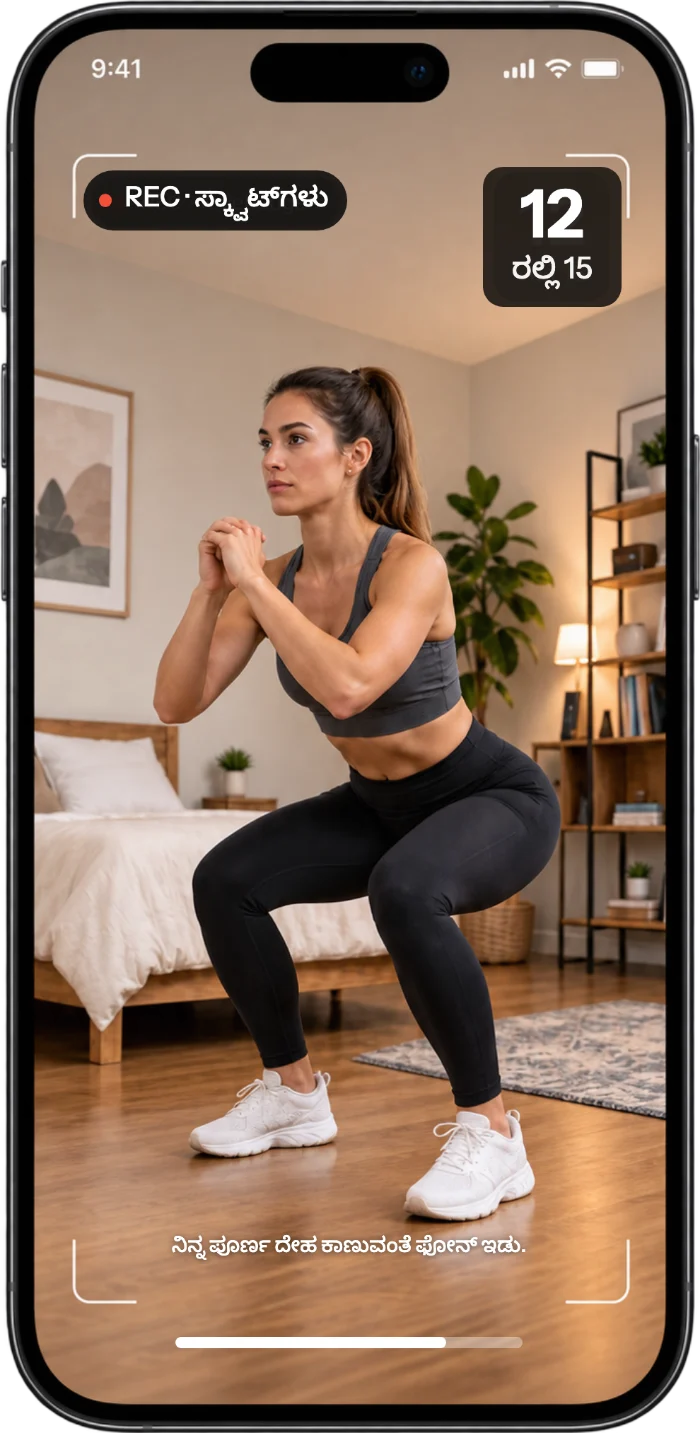
- ಸ್ಕ್ವಾಟ್ಗಳು: ಮುಂಭಾಗದ ಕ್ಯಾಮೆರಾ ನಿಮ್ಮ ಪುನರಾವರ್ತನೆಗಳನ್ನು ಲೈವ್ ಆಗಿ ಎಣಿಸುತ್ತದೆ. ಸೊಂಟ ಮತ್ತು ಮೊಣಕಾಲುಗಳು ಫ್ರೇಮ್ನಲ್ಲಿ ಕಾಣುವಂತೆ ಫೋನ್ ಇಡಿ.
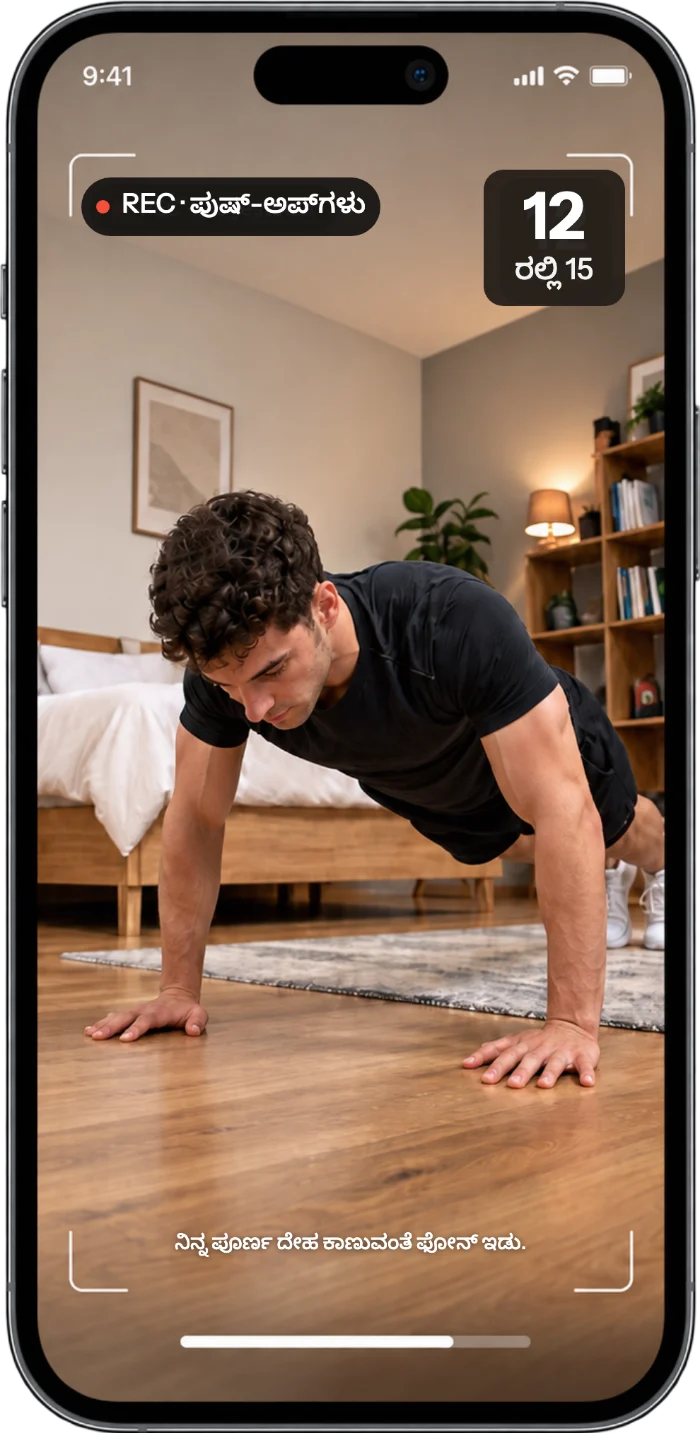
- ಪುಶ್-ಅಪ್ಗಳು: ಕಠಿಣ ಆರಂಭ. ಫೋನ್ ಪಕ್ಕದಲ್ಲಿ ನಿಲ್ಲುತ್ತದೆ; ಕೈಗಳು ಮತ್ತು ಮೇಲ್ದೇಹ ಫ್ರೇಮ್ನಲ್ಲಿರಬೇಕು.
- ಹಾಸಿಗೆ ಸರಿ ಮಾಡುವುದು: ನೀವು ಹಾಸಿಗೆಯನ್ನು ಸರಿ ಮಾಡಿ ಅದರ ಫೋಟೋ ತೆಗೆಯುತ್ತೀರಿ, ಫೋಟೋ ಅಲರಾಂನಂತೆಯೇ. ಹಾಸಿಗೆ ಸರಿಯಾಗಿದೆಯೇ ಎಂಬುದನ್ನು ಕ್ಯಾಮೆರಾ ಸಾಧನದಲ್ಲೇ ಪರಿಶೀಲಿಸುತ್ತದೆ.
ಬೆಳಗ್ಗೆ ಹೀಗೆ ನಡೆಯುತ್ತದೆ: ಅಲರಾಂ ಮೊಳಗುತ್ತದೆ, ನೀವು ಮಿಷನ್ ಆರಂಭಿಸುತ್ತೀರಿ, ಕ್ಯಾಮೆರಾ ಎಣಿಸುತ್ತದೆ ಅಥವಾ ಪರಿಶೀಲಿಸುತ್ತದೆ, ನಂತರ ಅದು ಆಫ್ ಆಗುತ್ತದೆ. ಕ್ಯಾಮೆರಾ ಗುರುತಿಸುವಿಕೆ ನೇರವಾಗಿ ಸಾಧನದಲ್ಲೇ ನಡೆಯುತ್ತದೆ. ಫೋಟೋಗಳು ಮತ್ತು ವೀಡಿಯೊಗಳನ್ನು ಉಳಿಸಲಾಗುವುದಿಲ್ಲ, ಅಪ್ಲೋಡ್ ಕೂಡ ಮಾಡಲಾಗುವುದಿಲ್ಲ.
ಚಲನೆಯೇ ಏಕೆ? ಒಗಟುಗಳನ್ನು, ಲೆಕ್ಕಗಳನ್ನು ಮಲಗಿಕೊಂಡೇ ಬಿಡಿಸಬಹುದು. ಮೂರೂ ಮಿಷನ್ಗಳಿಗೆ ನೀವು ಹಾಸಿಗೆಯಿಂದ ಎದ್ದೇ ಆಗಬೇಕು. ಇದು ಸಮಂಜಸ ಯೋಚನೆ, ಪುರಾವೆಯಲ್ಲ.
ಅಲರಾಂ ಆಫ್ ಮಾಡಲು ಎದ್ದೇಳಬೇಕಾದವರು, ಅತ್ಯಂತ ಕಠಿಣ ಹೆಜ್ಜೆಯನ್ನು ಆಗಲೇ ದಾಟಿದ್ದಾರೆ.
ಇಂದು ರಾತ್ರಿಯೇ ಹೀಗೆ ಸೆಟ್ ಮಾಡಿ
ಮಿಷನ್ ಇರುವ ಅಲರಾಂ ಅನ್ನು ಕೆಲವೇ ನಿಮಿಷಗಳಲ್ಲಿ ಸೆಟ್ ಮಾಡಬಹುದು:
- ಮಿಷನ್ ಮತ್ತು ಸಮಯ ಆರಿಸಿ. ಹೊಸ ಅಲರಾಂ ರಚಿಸಿ, ಮಿಷನ್ ಆರಿಸಿ, ಸಮಯ ಹೊಂದಿಸಿ, “ಪುನರಾವರ್ತನೆ” ಅಡಿಯಲ್ಲಿ “ಪ್ರತಿದಿನ” ಅಥವಾ “ವಾರದ ದಿನಗಳು” (ಸೋಮವಾರದಿಂದ ಶುಕ್ರವಾರ) ಆರಿಸಿ. ರಜಾದಿನಗಳಲ್ಲೂ ಸುಮಾರು ಅದೇ ಸಮಯಕ್ಕೆ ಏಳುವುದು ನಿಮ್ಮ ನಿದ್ರೆಯ ಲಯಕ್ಕೆ ಬೆಂಬಲ ನೀಡುತ್ತದೆ.
- ಸುಲಭವಾಗಿ ಆರಂಭಿಸಿ. ಕಷ್ಟಮಟ್ಟವನ್ನು ಪ್ರತಿ ಅಲರಾಂಗೆ ಸ್ಕ್ವಾಟ್ಗಳು ಮತ್ತು ಪುಶ್-ಅಪ್ಗಳಿಗೆ ಆರಿಸುತ್ತೀರಿ. ಸುಲಭ ಮಟ್ಟದಲ್ಲಿ ಆರಂಭಿಸಿ, ಅಭ್ಯಾಸವಾದ ಮೇಲೆ ಮಾತ್ರ ಹೆಚ್ಚಿಸಿ. ಕಿರಿಕಿರಿ ಉಂಟುಮಾಡುವ ಮಿಷನ್ ಅನ್ನು ಬೇಗನೆ ಅಳಿಸಿ ಹಾಕುತ್ತೀರಿ.
- ಸೂಚನೆಗಳು ಮತ್ತು ಕ್ಯಾಮೆರಾಗೆ ಅನುಮತಿ ನೀಡಿ. ಸೂಚನೆಗಳಿಲ್ಲದೆ ಯಾವ ಅಲರಾಂ ಕೂಡ ಮೊಳಗುವುದಿಲ್ಲ, ಆಪ್ ತೆರೆದಿದ್ದರೂ ಸಹ. ಕ್ಯಾಮೆರಾ ಅನುಮತಿ ಇಲ್ಲದಿದ್ದರೆ, ಕ್ಯಾಮೆರಾ ಮಿಷನ್ ಇರುವ ಅಲರಾಂ ವಿರಾಮಗೊಳ್ಳುತ್ತದೆ.
- iPhone ಪರಿಶೀಲಿಸಿ. ನಿದ್ರೆ ಫೋಕಸ್ನಲ್ಲೂ ಅಲರಾಂ ನಿಮ್ಮನ್ನು ತಲುಪಲು ಸಮಯ-ಸೂಕ್ಷ್ಮ ಸೂಚನೆಗಳಿಗೆ ಅನುಮತಿ ನೀಡಿ. ಸೈಲೆಂಟ್ ಸ್ವಿಚ್ ಅಲರಾಂ ಅನ್ನು ಮೌನವಾಗಿ ಇಡಬಹುದು, ಆದ್ದರಿಂದ ರಾತ್ರಿ ಅದನ್ನೂ ನೋಡಿ.
- Android ಪರಿಶೀಲಿಸಿ. “ರಿಂಗ್ ಆಗುವಾಗ ಧ್ವನಿಮಟ್ಟ ಹೆಚ್ಚಿಸಿ” ಅಲರಾಂ ಮೊಳಗುವಾಗ ಅದರ ಧ್ವನಿಮಟ್ಟವನ್ನು ಹೆಚ್ಚಿಸುತ್ತದೆ.
- “ಅಲಾರ್ಮ್ ಪರೀಕ್ಷಿಸಿ” ಒತ್ತಿ. ರಾತ್ರಿ ದೀಪ ಹಾಕಿ ಒಮ್ಮೆ ಪೂರ್ತಿ ಪ್ರಯತ್ನಿಸಿ ನೋಡಿ; ಎದ್ದು ನಿಲ್ಲಲೇಬೇಕಾಗುವಷ್ಟು ಫೋನ್ ಅನ್ನು ಹಾಸಿಗೆಯಿಂದ ಸ್ವಲ್ಪ ದೂರ ಇಡಿ, ಆದರೆ ಸೊಂಟ ಮತ್ತು ಮೊಣಕಾಲುಗಳು ಫ್ರೇಮ್ನಲ್ಲಿರಲಿ. ರಾತ್ರಿ ಇದು ಹಾಸ್ಯಾಸ್ಪದ ಎನಿಸುತ್ತದೆ, ಆದರೆ ಬೆಳಗ್ಗೆ ಆಗುವ ಗಾಬರಿಯನ್ನು ತಪ್ಪಿಸುತ್ತದೆ.
Wakea – ಎಬ್ಬಿಸುವ ಅಲಾರಂ ಗಡಿಯಾರ
ಗಾಢ ನಿದ್ರೆ ಮಾಡುವವರಿಗೆ ಅಲಾರಂ. ಸ್ನೂಝ್ ಬಿಡಿಸಿ, ಹಾಸಿಗೆಯಿಂದ ಎಬ್ಬಿಸುವ ಮಿಷನ್ಗಳು.
3 ದಿನ ಉಚಿತ ಪ್ರಯೋಗ
ಮಿಷನ್ ಕಿರಿಕಿರಿ ಆದರೆ
ಮಲಗುವ ಕೋಣೆಯ ಮಂದ ಬೆಳಕಿನಲ್ಲಿ ಕ್ಯಾಮೆರಾಗೆ ಕಷ್ಟವಾಗುತ್ತದೆ. ಅಲ್ಲಿ ಗುರುತಿಸುವಿಕೆ ಎಷ್ಟು ಚೆನ್ನಾಗಿ ಕೆಲಸ ಮಾಡುತ್ತದೆ ಎಂದು ಖಾತ್ರಿ ಕೊಡಲಾಗದು; ಬೆಳಕಿರುವ ಪರೀಕ್ಷಾ ಕೋಣೆ, ಮುಂಜಾನೆಯ ಕೋಣೆಗಿಂತ ಸುಲಭ.
ಆದ್ದರಿಂದ: ಮಿಷನ್ ಆರಂಭವಾಗುವ ಮೊದಲು ದೀಪ ಹಾಕಿ, ಫೋನ್ ಅನ್ನು ಅಲುಗಾಡದಂತೆ ಮತ್ತು ನೇರವಾಗಿ ಇಡಿ, “ಸ್ವಲ್ಪ ಹಿಂದೆ ಸರಿಯಿರಿ” ಎಂಬಂತಹ ಪರದೆಯ ಮಾರ್ಗದರ್ಶನವನ್ನು ಪಾಲಿಸಿ. ಸ್ಕ್ವಾಟ್ಗಳು ಮತ್ತು ಪುಶ್-ಅಪ್ಗಳಲ್ಲಿ ಸಂದೇಹವಿದ್ದರೆ ಒಂದು ಮಟ್ಟ ಸುಲಭ ಮಾಡಿ. ಹಾಸಿಗೆ ಸರಿ ಮಾಡುವ ಮಿಷನ್ನಲ್ಲಿ ಕಷ್ಟಮಟ್ಟವನ್ನು ಹೊಂದಿಸಲಾಗದು: ಇಡೀ ಹಾಸಿಗೆ ಫ್ರೇಮ್ನಲ್ಲಿ ಕಾಣಬೇಕು, ಆದ್ದರಿಂದ ಸ್ವಲ್ಪ ಹಿಂದೆ ಸರಿಯಿರಿ. ಮಂದ ಬೆಳಕಿನಲ್ಲೂ ಒಮ್ಮೆ ಪರೀಕ್ಷಿಸಿ.
ಆದರೂ ಮಲಗಿಯೇ ಇದ್ದರೆ?
Wakea ನಿಮ್ಮನ್ನು ಅಕ್ಷರಶಃ ಒತ್ತಾಯಿಸುವುದಿಲ್ಲ, ಅದು ಉದ್ದೇಶಪೂರ್ವಕ. ಯಾರೂ ಸಿಕ್ಕಿಹಾಕಿಕೊಳ್ಳದಂತೆ ತುರ್ತು ನಿರ್ಗಮನವಿದೆ. ಅದನ್ನು ಬಳಸಿದವರು ಮಿಷನ್ ಮುಗಿಸಿಲ್ಲ; ಆ ಬೆಳಗ್ಗೆ ನಿಮ್ಮ ಸತತ ದಿನಗಳಿಗೆ ಸೇರುವುದಿಲ್ಲ. ಮೊಳಗುವುದು ಸ್ವಲ್ಪ ಹೊತ್ತಿನ ನಂತರ ತಾನಾಗಿಯೇ ನಿಲ್ಲುತ್ತದೆ.
ಮಿಷನ್ ನಂತರ? Wakea ಮಿಷನ್ ಅನ್ನು ಪರಿಶೀಲಿಸುತ್ತದೆ, ಆಮೇಲೆ ಏನಾಗುತ್ತದೆ ಎಂಬುದನ್ನಲ್ಲ. ಹಾಗಾಗಿ ಮತ್ತೆ ಮಲಗಬಹುದು. ಒಂದು ಸ್ಥಿರವಾದ “ಇದಾದರೆ, ಇದನ್ನು ಮಾಡುತ್ತೇನೆ” ವಾಕ್ಯ ಸಹಾಯಕ: “ಮಿಷನ್ ಮುಗಿದ ಮೇಲೆ ದೀಪ ಹಾಕಿ ಅಡುಗೆಮನೆಗೆ ಹೋಗುತ್ತೇನೆ.”
Wakea – ಎಬ್ಬಿಸುವ ಅಲಾರಂ ಗಡಿಯಾರ
ಗಾಢ ನಿದ್ರೆ ಮಾಡುವವರಿಗೆ ಅಲಾರಂ. ಸ್ನೂಝ್ ಬಿಡಿಸಿ, ಹಾಸಿಗೆಯಿಂದ ಎಬ್ಬಿಸುವ ಮಿಷನ್ಗಳು.
3 ದಿನ ಉಚಿತ ಪ್ರಯೋಗ
ತಪ್ಪಿದ ಒಂದು ಬೆಳಗು ದೊಡ್ಡ ವಿಷಯವಲ್ಲ
ಹೊಸ ಅಭ್ಯಾಸಕ್ಕೆ ಸಾಮಾನ್ಯವಾಗಿ ಎರಡು ತಿಂಗಳು ಬೇಕಾಗುತ್ತದೆ; ಕೆಲವರಿಗೆ ಕಡಿಮೆ, ಕೆಲವರಿಗೆ ಹೆಚ್ಚು. ತಪ್ಪಿದ ಒಂದು ದಿನ ನಿಮ್ಮನ್ನು ಹೆಚ್ಚು ಹಿಂದಕ್ಕೆ ಹಾಕುವುದಿಲ್ಲ. ದಿನ ಸರಿಯಾಗಿ ಆರಂಭವಾಗುವ ಮೊದಲೇ, ಮಿಷನ್ನೊಂದಿಗೆ ನೀವು ಈಗಾಗಲೇ ಒಂದನ್ನು ಸಾಧಿಸಿದ್ದೀರಿ.
ಹೆಚ್ಚಾಗಿ ಕೇಳುವ ಪ್ರಶ್ನೆಗಳು
ಎದ್ದೇಳುವಂತೆ ಒತ್ತಾಯಿಸುವ ಅಲರಾಂ ಆಪ್ ಇದೆಯೇ?
ಯಾವ ಅಲರಾಂ ಕೂಡ ಒತ್ತಾಯಿಸಲು ಸಾಧ್ಯವಿಲ್ಲ, ಆದರೆ ಮಿಷನ್ ಇರುವ ಅಲರಾಂ ಮತ್ತೆ ಮಲಗುವುದನ್ನು ಕಷ್ಟಗೊಳಿಸುತ್ತದೆ: Wakea ನಲ್ಲಿ ನಿಮ್ಮ ಮಿಷನ್ ಮುಗಿಸಿದ ಮೇಲೆಯೇ ಅದು ಆಫ್ ಆಗುತ್ತದೆ. ಇದರೊಂದಿಗೆ ತುರ್ತು ನಿರ್ಗಮನ, ಸ್ವಲ್ಪ ಹೊತ್ತಿನ ನಂತರ ನಿಲ್ಲುವ ಮೊಳಗು, ಮತ್ತು ಯಾವ ಅಲರಾಂ ಮೊಳಗಲೂ ಬೇಕಾದ ಸೂಚನೆಗಳು ಸಹ ಇವೆ.
Wakea ತರಹದ ಅಲರಾಂ ಆಪ್ನಲ್ಲಿ ಯಾವ ಮಿಷನ್ಗಳಿವೆ?
ಮೂರು: ಸ್ಕ್ವಾಟ್ಗಳು, ಪುಶ್-ಅಪ್ಗಳು ಅಥವಾ ಹಾಸಿಗೆ ಸರಿ ಮಾಡುವುದು. ಮೊಳಗಿದಾಗ ಮಿಷನ್ ಆರಂಭಿಸುತ್ತೀರಿ, ಸಾಧನದಲ್ಲಿರುವ ಕ್ಯಾಮೆರಾ ಪುನರಾವರ್ತನೆಗಳನ್ನು ಎಣಿಸುತ್ತದೆ ಅಥವಾ ಹಾಸಿಗೆಯನ್ನು ಪರಿಶೀಲಿಸುತ್ತದೆ, ನಂತರ ಅಲರಾಂ ಆಫ್ ಆಗುತ್ತದೆ.
ಸೂಚನೆಗಳನ್ನು ಆಫ್ ಮಾಡಿದರೆ ಅಲರಾಂ ಮೊಳಗುತ್ತದೆಯೇ?
ಇಲ್ಲ. ಸೂಚನೆಗಳಿಲ್ಲದೆ ಯಾವ ಅಲರಾಂ ಕೂಡ ಮೊಳಗುವುದಿಲ್ಲ, ಆಪ್ ತೆರೆದಿದ್ದರೂ ಸಹ. iPhone ನಲ್ಲಿ ಸೈಲೆಂಟ್ ಸ್ವಿಚ್ ಕೂಡ ಅದನ್ನು ಮೌನವಾಗಿ ಇಡಬಹುದು. ಫೋನ್ ಆಫ್ ಆಗಿದ್ದರೆ ಅಥವಾ ಚಾರ್ಜ್ ಖಾಲಿಯಾಗಿದ್ದರೆ ಕೂಡ ಏನೂ ಮೊಳಗುವುದಿಲ್ಲ. ರಾತ್ರಿ “ಅಲಾರ್ಮ್ ಪರೀಕ್ಷಿಸಿ” ಮೂಲಕ ಪರಿಶೀಲಿಸಿ.
ಕಡಿಮೆ ಬೆಳಕಿನಲ್ಲಿ ಕ್ಯಾಮೆರಾ ಕೆಲಸ ಮಾಡುತ್ತದೆಯೇ?
ಅದಕ್ಕೆ ಖಾತ್ರಿ ಕೊಡಲಾಗದು; ಮಂದ ಬೆಳಕಿನಲ್ಲಿ ಕಷ್ಟ. ದೀಪ ಹಾಕಿ, ಫೋನ್ ಅನ್ನು ಅಲುಗಾಡದಂತೆ ಮತ್ತು ನೇರವಾಗಿ ಇಡಿ, ಪರದೆಯ ಮಾರ್ಗದರ್ಶನವನ್ನು ಪಾಲಿಸಿ. ಫೋಟೋಗಳು ಮತ್ತು ವೀಡಿಯೊಗಳನ್ನು ಉಳಿಸಲಾಗುವುದಿಲ್ಲ, ಅಪ್ಲೋಡ್ ಕೂಡ ಮಾಡಲಾಗುವುದಿಲ್ಲ.
ಮಿಷನ್ ನಂತರ ಮತ್ತೆ ಮಲಗಬಹುದೇ?
ಹೌದು. Wakea ಮಿಷನ್ ಅನ್ನು ಮಾತ್ರ ಪರಿಶೀಲಿಸುತ್ತದೆ; ಆ ನಂತರ ಯಾವುದೇ ಪರಿಶೀಲನೆ ಇಲ್ಲ. ಮುಂದಿನ ಹೆಜ್ಜೆಯನ್ನು ಮೊದಲೇ ನಿರ್ಧರಿಸಿಕೊಳ್ಳಿ, ಉದಾಹರಣೆಗೆ: ದೀಪ ಹಾಕಿ ನೇರವಾಗಿ ಅಡುಗೆಮನೆಗೆ.
Wakea ಆಫ್ಲೈನ್ನಲ್ಲೂ ಎಬ್ಬಿಸುತ್ತದೆಯೇ, iPhone, Android ನಲ್ಲಿ ಇದೆಯೇ?
ಹೌದು, ಎರಡೂ. ಇಂಟರ್ನೆಟ್ ಇಲ್ಲದಿದ್ದರೂ ಅಲರಾಂ ಮೊಳಗುತ್ತದೆ; ಚಂದಾದಾರಿಕೆಗೆ ಮಾತ್ರ ಸಂಪರ್ಕ ಬೇಕು. Wakea iPhone ಮತ್ತು Android ಗೆ ಲಭ್ಯವಿದೆ.